
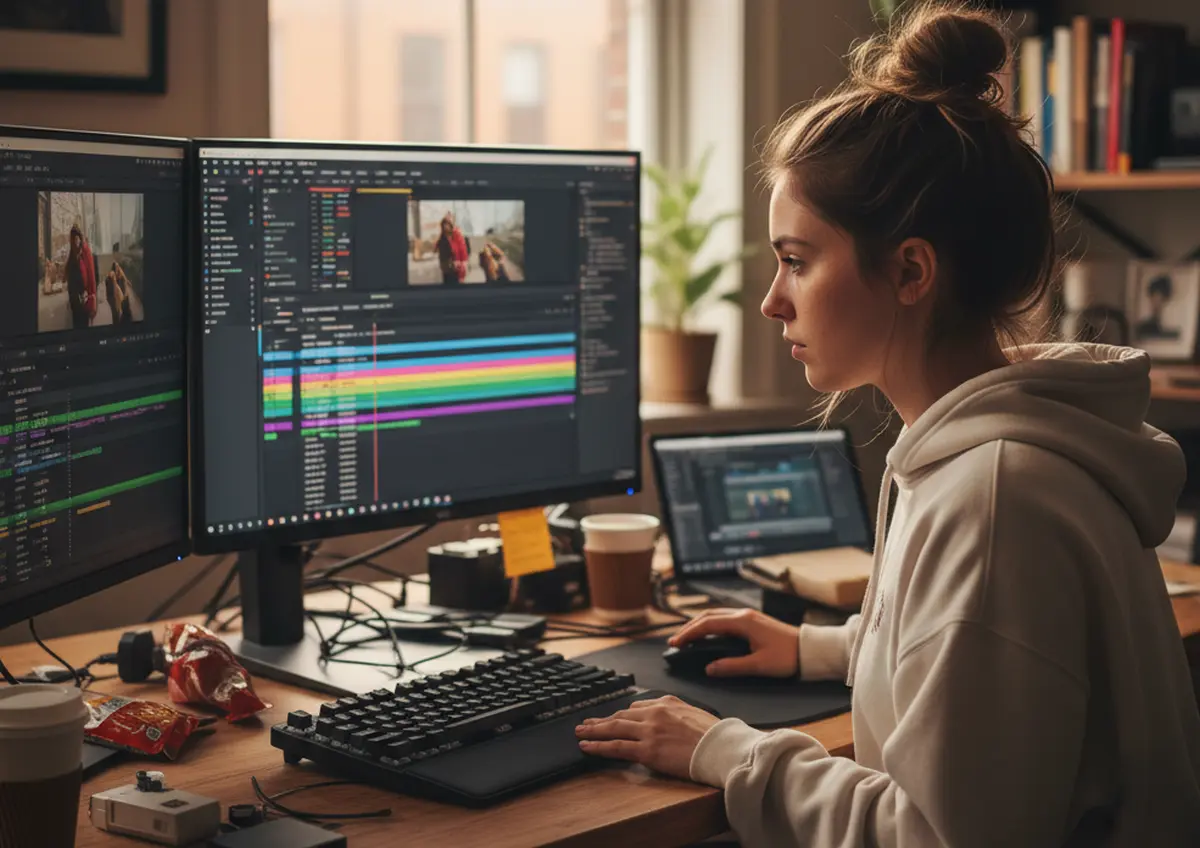
DaVinci Resolve représente le choix le plus puissant parmi les logiciels de montage vidéo gratuit sans filigrane. Sa version gratuite propose des outils professionnels utilisés dans l’industrie du cinéma. Ce guide étape par étape aide les débutants à démarrer rapidement et à produire des vidéos de qualité sans dépenser. Il complète parfaitement le comparatif des meilleurs logiciels de montage vidéo gratuit sans filigrane en expliquant comment exploiter le leader du classement.
Pourquoi commencer avec DaVinci Resolve
Ce logiciel gratuit excelle dans le montage, la colorimétrie, les effets visuels et le son. Il supporte le 4K, les fichiers multicam et les exports sans aucune marque. Contrairement aux applications mobiles légères, il offre un workflow complet adapté aux projets courts comme aux longs métrages. En 2026, les améliorations IA facilitent encore plus la prise en main pour les nouveaux utilisateurs.
Installation et configuration initiale
Téléchargez DaVinci Resolve directement sur le site Blackmagic Design. La version gratuite pèse environ 3 Go et s’installe sur Windows, Mac ou Linux. Vérifiez que votre ordinateur dispose d’au moins 16 Go de RAM et d’une carte graphique compatible pour une fluidité optimale.
À l’ouverture, sélectionnez le projet par défaut. Créez un nouveau projet et ajustez les paramètres : résolution (1080p ou 4K), cadence (25 ou 30 fps selon votre région) et format audio. Ces réglages évitent les problèmes lors de l’export final.
Interface et premiers pas dans l’interface
L’interface divisée en pages facilite la navigation : Media, Cut, Edit, Fusion, Color, Fairlight et Deliver. Les débutants commencent par les pages Cut ou Edit.
Importer vos médias
Allez dans la page Media Pool. Glissez vos vidéos, photos et fichiers audio depuis votre ordinateur. Organisez-les dans des bins pour garder un projet clair. DaVinci Resolve lit la plupart des formats sans conversion préalable.
Premiers montages dans la page Cut
La page Cut propose un montage rapide. Déposez vos clips sur la timeline. Coupez avec la touche Blade (B), déplacez les segments et ajoutez des transitions simples via le menu contextuel. L’outil Trim permet d’ajuster précisément les points d’entrée et de sortie.
Fonctionnalités essentielles à maîtriser
| Fonction | Utilisation | Astuce débutant |
|---|---|---|
| Coupes et transitions | Supprimez les passages inutiles et fluidifiez le récit | Utilisez Ripple pour conserver la synchronisation audio |
| Correction couleur | Améliorez l’aspect visuel global | Commencez par les roues de couleur dans la page Color |
| Audio Fairlight | Équilibrez les voix et musiques | Ajoutez des effets de réduction de bruit automatiques |
Ajouter des effets et du texte
Dans la page Edit, explorez l’inspecteur pour modifier la vitesse, ajouter du texte ou appliquer des filtres. Les templates Fusion permettent des effets visuels avancés sans complexité excessive. Les sous-titres automatiques IA gagnent un temps précieux sur les vidéos pour réseaux sociaux.
Exportation finale sans filigrane
Passez à la page Deliver. Choisissez le format H.264 ou H.265 pour une bonne compatibilité. Sélectionnez la résolution et la qualité souhaitée. Cliquez sur Render et patientez. Tous les exports restent propres, sans watermark, même en version gratuite.
Conseils pour progresser rapidement
- Commencez par des projets courts de 1 à 3 minutes pour maîtriser les bases.
- Utilisez les raccourcis clavier dès le début : I et O pour marquer les points d’entrée/sortie.
- Regardez les tutoriels officiels Blackmagic disponibles gratuitement sur leur site.
- Sauvegardez votre projet régulièrement avec des versions distinctes.
- Expérimentez la page Color pour transformer vos rushs en images cinématographiques.
La communauté francophone active partage des presets et des astuces sur les forums spécialisés. Rejoignez-les pour accélérer votre courbe d’apprentissage.
Améliorations IA disponibles en 2026
DaVinci Resolve intègre maintenant la détection automatique de scènes, la stabilisation intelligente et la génération de sous-titres précis. Ces outils réduisent le temps de montage tout en maintenant une qualité professionnelle. Activez-les dans les préférences du projet pour les tester sur vos vidéos.
Lien avec les autres logiciels gratuits
Après avoir testé DaVinci Resolve, vous pouvez comparer avec CapCut pour les montages ultra-rapides ou Shotcut pour une solution plus légère. Beaucoup commencent par un outil simple puis migrent vers Resolve quand leurs projets gagnent en ambition. Cette progression naturelle permet de produire du contenu toujours plus abouti sans budget logiciel.
Conclusion
Maîtriser DaVinci Resolve gratuit ouvre la porte à un montage professionnel accessible à tous. Suivez ce tutoriel pas à pas, pratiquez régulièrement et vos vidéos gagneront en qualité et en impact. Retournez au guide principal des meilleurs logiciels de montage vidéo gratuit sans filigrane pour découvrir d’autres options complémentaires selon vos besoins spécifiques.
Avec de la pratique, ce logiciel devient votre allié quotidien pour créer sans limites techniques ni contraintes financières.