
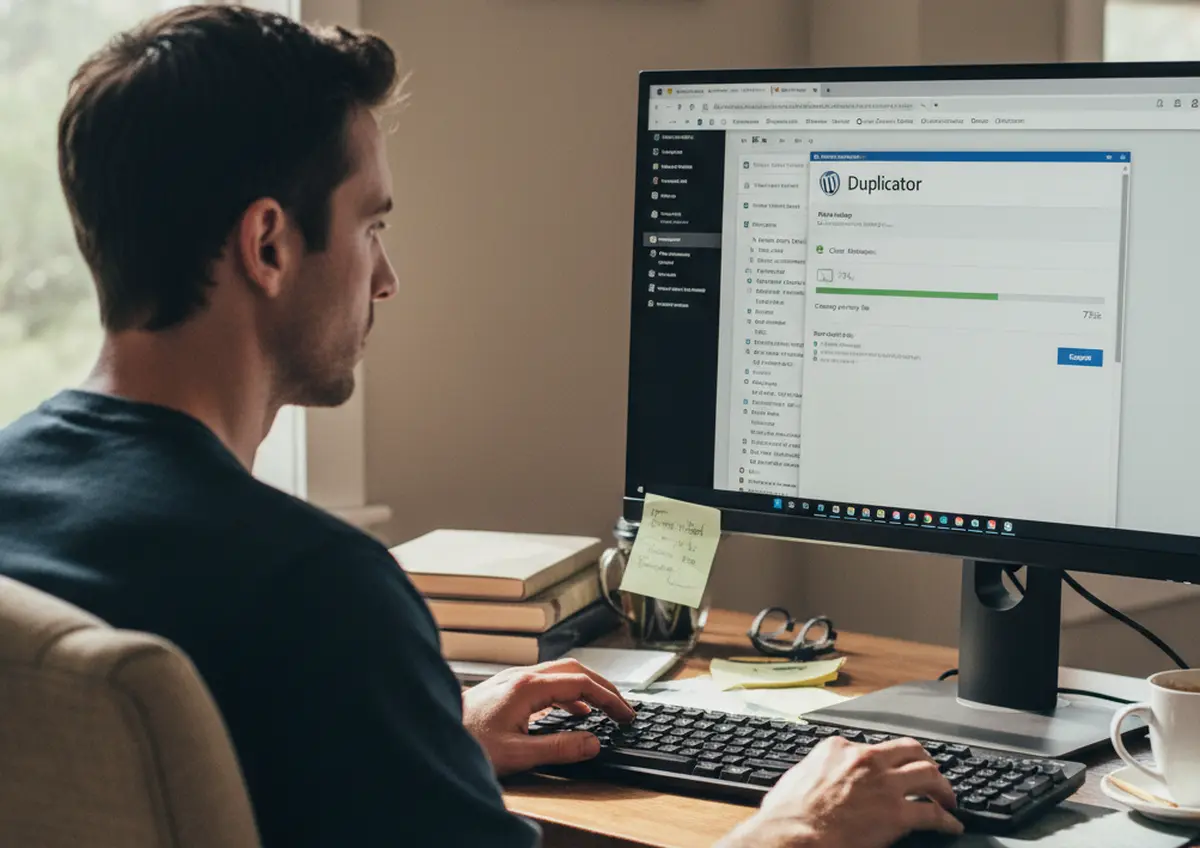
Migrer un site WordPress vers un nouvel hébergeur ou un nouveau domaine demande de la précision pour éviter toute perte de contenu ou de référencement. Le plugin Duplicator facilite cette opération en emballant tous les fichiers, la base de données et les réglages dans un seul package. Des milliers d’utilisateurs l’utilisent chaque mois pour passer d’un serveur à un autre sans interruption majeure. Ce tutoriel explique le processus complet avec la version gratuite, tout en signalant les options avancées de la version Pro. Vous obtenez un résultat propre et fonctionnel en suivant ces instructions précises.
Pourquoi choisir Duplicator pour migrer un site WordPress
Le plugin Duplicator se distingue par sa capacité à créer une copie exacte du site en quelques minutes. Il gère automatiquement les remplacements d’URL et les mises à jour de base de données, ce qui réduit les risques d’erreurs manuelles. La version Lite suffit pour la plupart des sites de taille moyenne, tandis que la Pro ajoute des fonctionnalités comme le glisser-déposer et la gestion des sites volumineux jusqu’à plusieurs centaines de Go.
Voici les principaux avantages :
- Création d’un package complet incluant fichiers, base de données et paramètres WordPress.
- Possibilité de tester le site sur une URL temporaire avant de mettre le domaine en production.
- Compatibilité avec la plupart des hébergeurs, y compris ceux qui utilisent cPanel ou des environnements gérés.
- Réduction du temps d’arrêt grâce à une migration progressive.
- Support pour les migrations locales vers un serveur distant ou entre deux domaines différents.
Prérequis indispensables avant toute migration
Avant de lancer le processus, préparez votre environnement. Désactivez les plugins de cache comme WP Super Cache ou W3 Total Cache pour éviter des conflits pendant la création du package. Vérifiez que votre site actuel fonctionne sans erreur et effectuez une sauvegarde manuelle supplémentaire via votre hébergeur. Assurez-vous d’avoir accès FTP ou au gestionnaire de fichiers du nouvel hébergeur. Notez les identifiants de la nouvelle base de données que vous allez créer : nom, utilisateur, mot de passe et hôte (souvent localhost).
Installer Duplicator sur le site source
Connectez-vous à l’administration WordPress de votre site actuel. Rendez-vous dans Extensions > Ajouter. Tapez Duplicator dans la barre de recherche, installez la version gratuite et activez-la immédiatement. Une fois activé, le menu Duplicator apparaît dans la colonne de gauche. Accédez aux réglages généraux pour confirmer que tout est prêt. La version Pro s’installe via un fichier zip téléchargé depuis le site officiel et nécessite une clé de licence.
Créer le package de migration avec Duplicator
Dans le menu Duplicator, cliquez sur Sauvegardes puis sur Créer un nouveau package. Donnez un nom clair à votre package, par exemple avec la date du jour. Sélectionnez le mode complet pour inclure tous les fichiers et la base de données. Laissez les options par défaut sauf si votre site contient des éléments spécifiques à exclure. Cliquez sur Suivant pour lancer la construction.
Le plugin scanne votre installation et affiche un rapport. Corrigez les avertissements mineurs si nécessaire, comme une taille de fichier trop importante ou des permissions incorrectes. Une fois le package prêt, téléchargez les deux fichiers indispensables : l’archive .zip et le fichier installer.php. Stockez-les en sécurité sur votre ordinateur. Pour les sites volumineux, la version Pro utilise un format DupArchive qui évite les timeouts fréquents sur les hébergeurs partagés.
Préparer le nouvel hébergeur pour recevoir le site
Sur le nouvel hébergeur, créez un compte ou un domaine si ce n’est pas déjà fait. Supprimez toute installation WordPress existante dans le répertoire racine (public_html ou public). Créez une base de données MySQL vide via le panneau de contrôle. Ajoutez un utilisateur avec tous les privilèges et notez soigneusement les identifiants.
Créer une base de données vide sur le nouvel hébergeur
Dans cPanel par exemple, allez dans Bases de données MySQL. Entrez un nom de base, validez, puis créez un utilisateur et associez-le avec le privilège ALL PRIVILEGES. Cette base doit rester vide pour que l’installateur puisse y importer les données sans conflit.
Transférer les fichiers du package vers le nouveau serveur
Utilisez FileZilla ou le gestionnaire de fichiers de votre hébergeur pour uploader l’archive .zip et le fichier installer.php à la racine du site. Veillez à ce que le répertoire soit totalement vide avant le transfert. L’opération peut prendre plusieurs minutes selon la taille du package. Une fois uploadés, vérifiez que les fichiers apparaissent bien dans le listing.
Exécuter l’installateur Duplicator sur le nouveau site
Ouvrez votre navigateur et tapez l’URL de votre site suivie de /installer.php, par exemple https://votrenouveaudomaine.com/installer.php. L’assistant de Duplicator se lance. Acceptez les termes, puis entrez les identifiants de la nouvelle base de données dans la section Configuration. Cliquez sur Valider pour que le plugin vérifie la connexion.
Si tout est correct, sélectionnez le type d’installation complet pour un site unique. Le plugin extrait l’archive, importe la base de données et effectue les remplacements d’URL automatiquement dans la version Pro. Dans la version Lite, confirmez manuellement les nouveaux chemins. Une fois terminé, cliquez sur Connexion administrateur pour accéder au tableau de bord.
Finaliser la migration et tester le site
Après la connexion, videz le cache du navigateur et vérifiez toutes les pages. Mettez à jour les permaliens dans Réglages > Permaliens en cliquant simplement sur Enregistrer. Supprimez les fichiers installer.php, archive.zip et les fichiers temporaires du package pour des raisons de sécurité. Si vous changez de domaine, mettez à jour les enregistrements DNS et patientez 24 à 48 heures pour la propagation.
Testez les formulaires de contact, les images, les liens internes et les performances. Utilisez les outils de développement du navigateur pour repérer d’éventuels chemins absolus restants.
| Étape | Description | Durée estimée |
|---|---|---|
| Création du package | Scan et compression du site source | 5 à 15 minutes |
| Transfert des fichiers | Upload via FTP ou gestionnaire | 5 à 30 minutes |
| Exécution de l’installateur | Import et mise à jour des URL | 3 à 10 minutes |
Problèmes fréquents lors d’une migration avec Duplicator et leurs solutions
Certains soucis reviennent régulièrement mais se résolvent facilement. Si l’installateur affiche une erreur de connexion à la base de données, revérifiez les identifiants saisis et assurez-vous que l’utilisateur dispose de tous les droits. Pour un timeout pendant l’extraction, augmentez la valeur max_execution_time dans le fichier .htaccess ou via le panneau de l’hébergeur.
Les images ou styles cassés indiquent souvent des URL non mises à jour : installez alors le plugin Search Replace pour corriger manuellement. Sur les gros sites, la version Pro évite la plupart de ces limites grâce à son format optimisé. Après la migration, activez à nouveau vos plugins de cache et de sécurité un par un pour identifier tout conflit.
Ce processus permet de migrer un site WordPress avec Duplicator de manière fiable et reproductible. Prenez le temps de tester chaque étape sur un environnement de staging si possible. Votre site sera opérationnel rapidement et conservera tout son référencement naturel.